使用說明
待機畫面
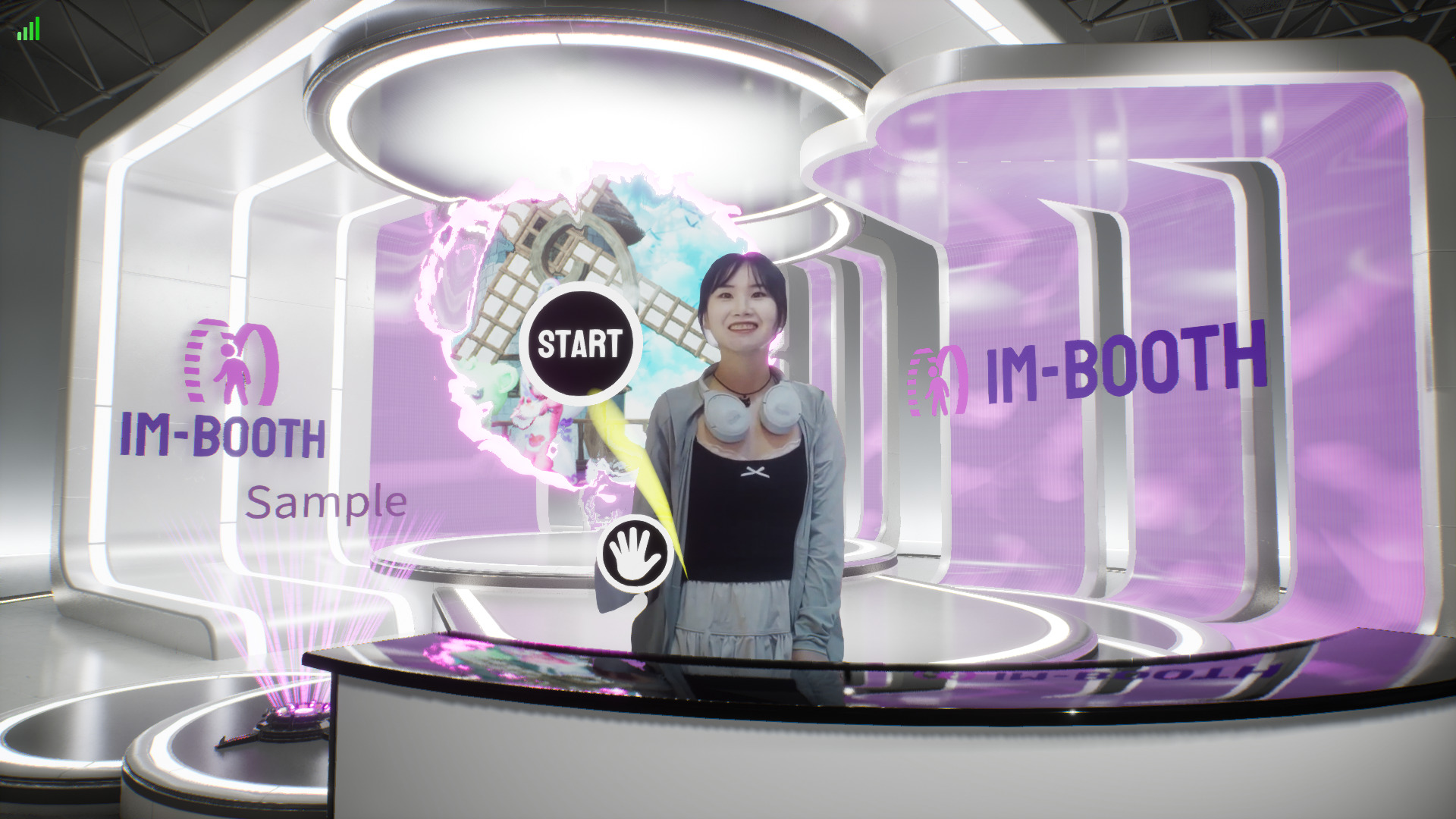 im-Booth 會一直停留在待機畫面,直到用戶觸發開始錄影程序。在大廳中,用戶可以先練習並熟悉AR道具的手勢控制。
TIP
您可以在待機畫面風格中設置許多不同類型的待機畫面。 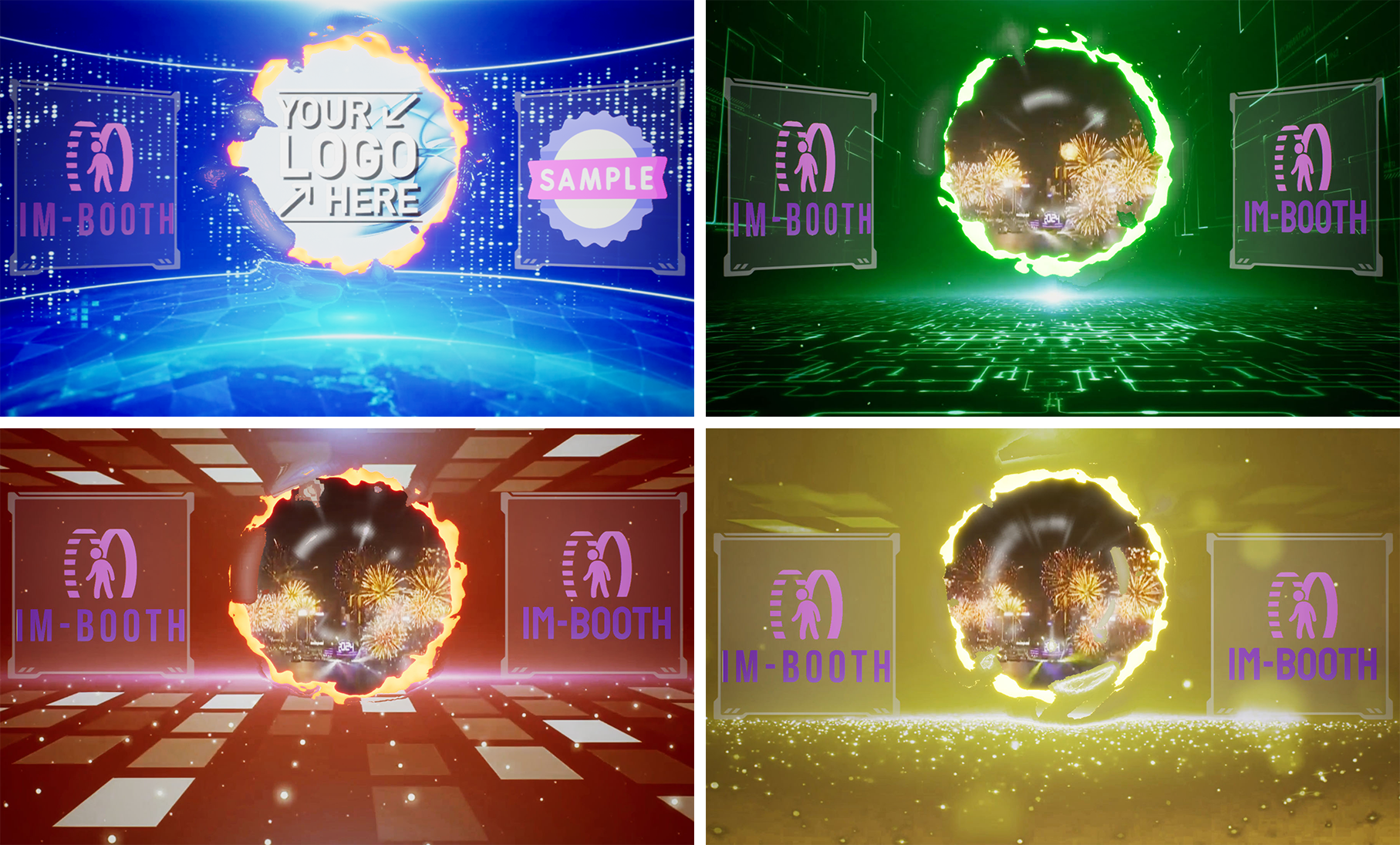
開始錄影

舉手並移動到開始按鈕。停留片刻,然後im-Booth 將自動開始錄影。
AR 手舉牌

將手放在一起以激活AR手舉牌。這個橫幅將追踪您的手部動作。要停用它,只需將手張開。您可以通過上傳圖片到資料庫來自定義您的AR手舉牌。
AR 面部貼紙

在您的臉上滑動手來激活AR面部貼紙。這個貼紙將追踪您的頭部動作。要停用它,只需再次在臉上滑動手。您可以通過上傳圖片到資料庫來自定義您的AR面部貼紙。
獲取視頻
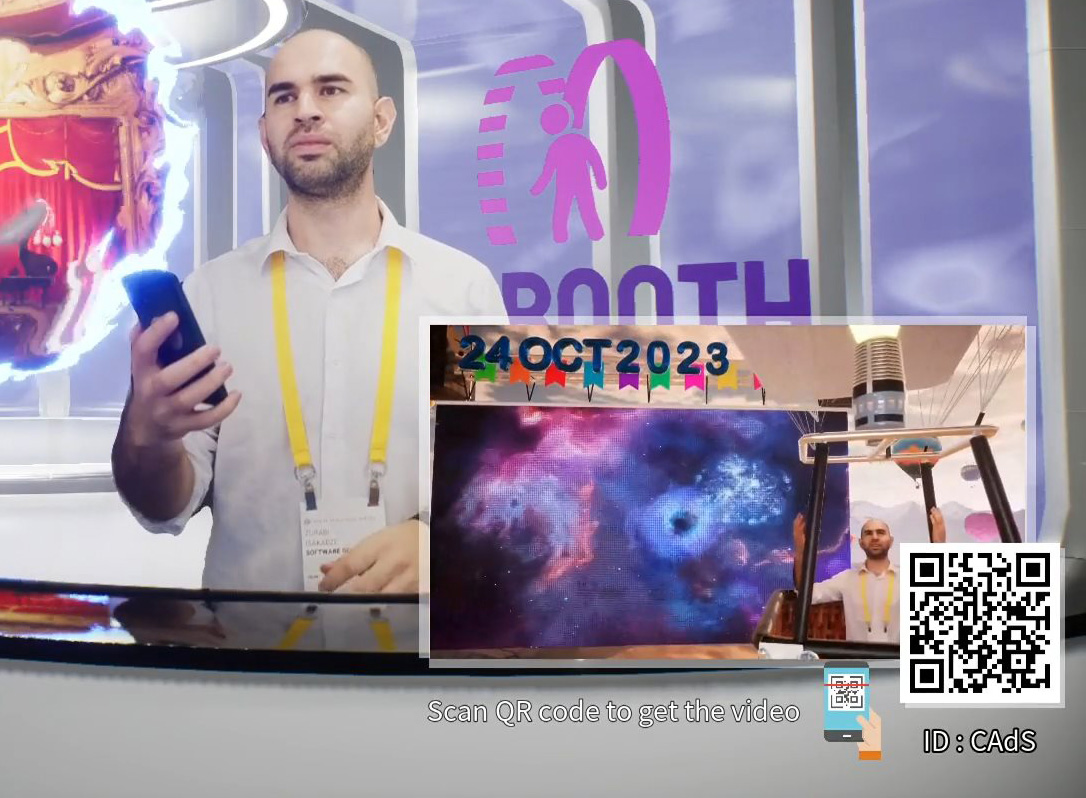
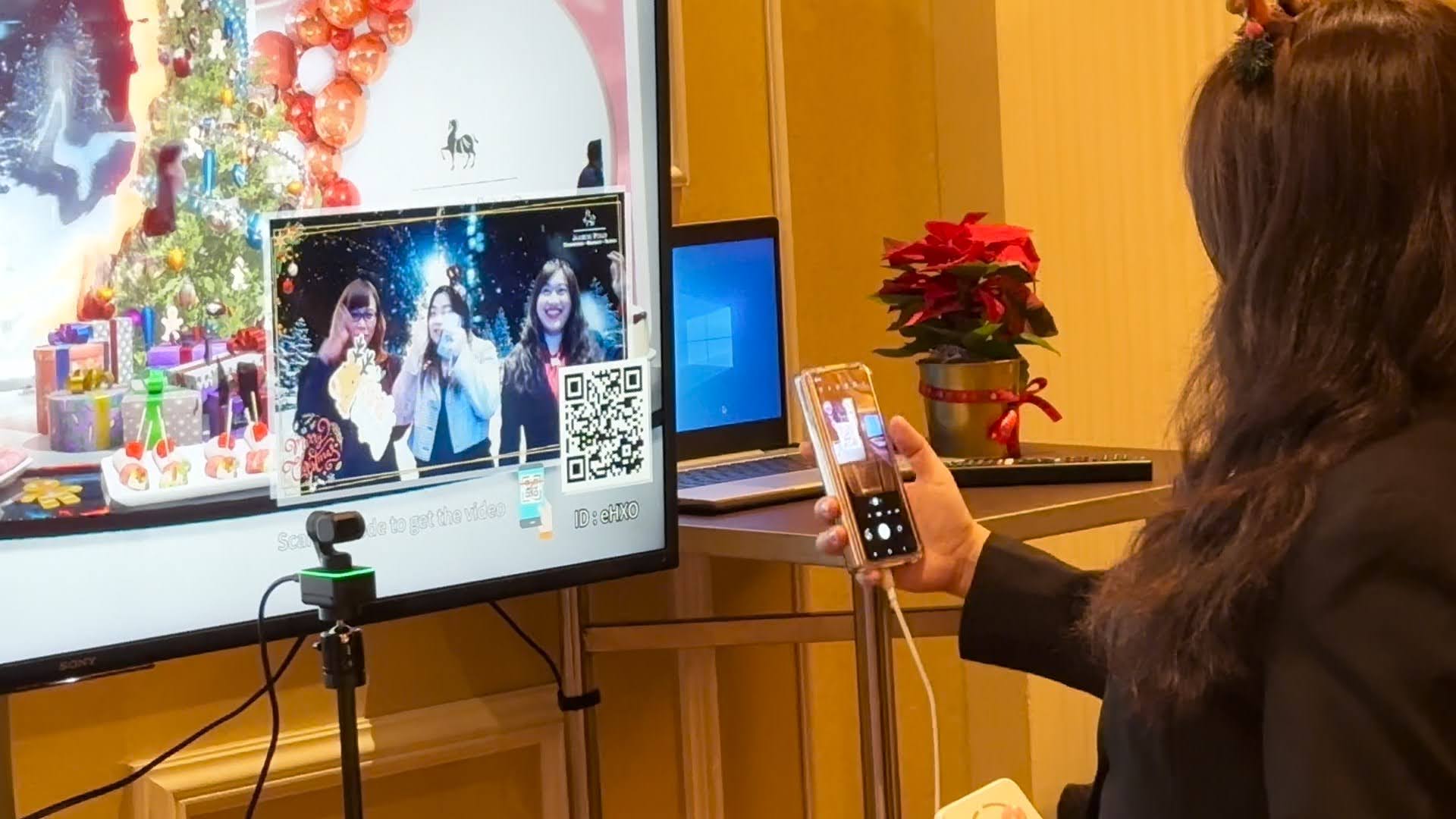
錄影完成後,im-Booth 將自動返回到大廳畫面。在右下角,您將看到剛錄製的視頻預覽和一個QR碼。只需用您的智能手機掃描QR碼,即可下載/分享您的傑出創作。