如何使用
待机画面
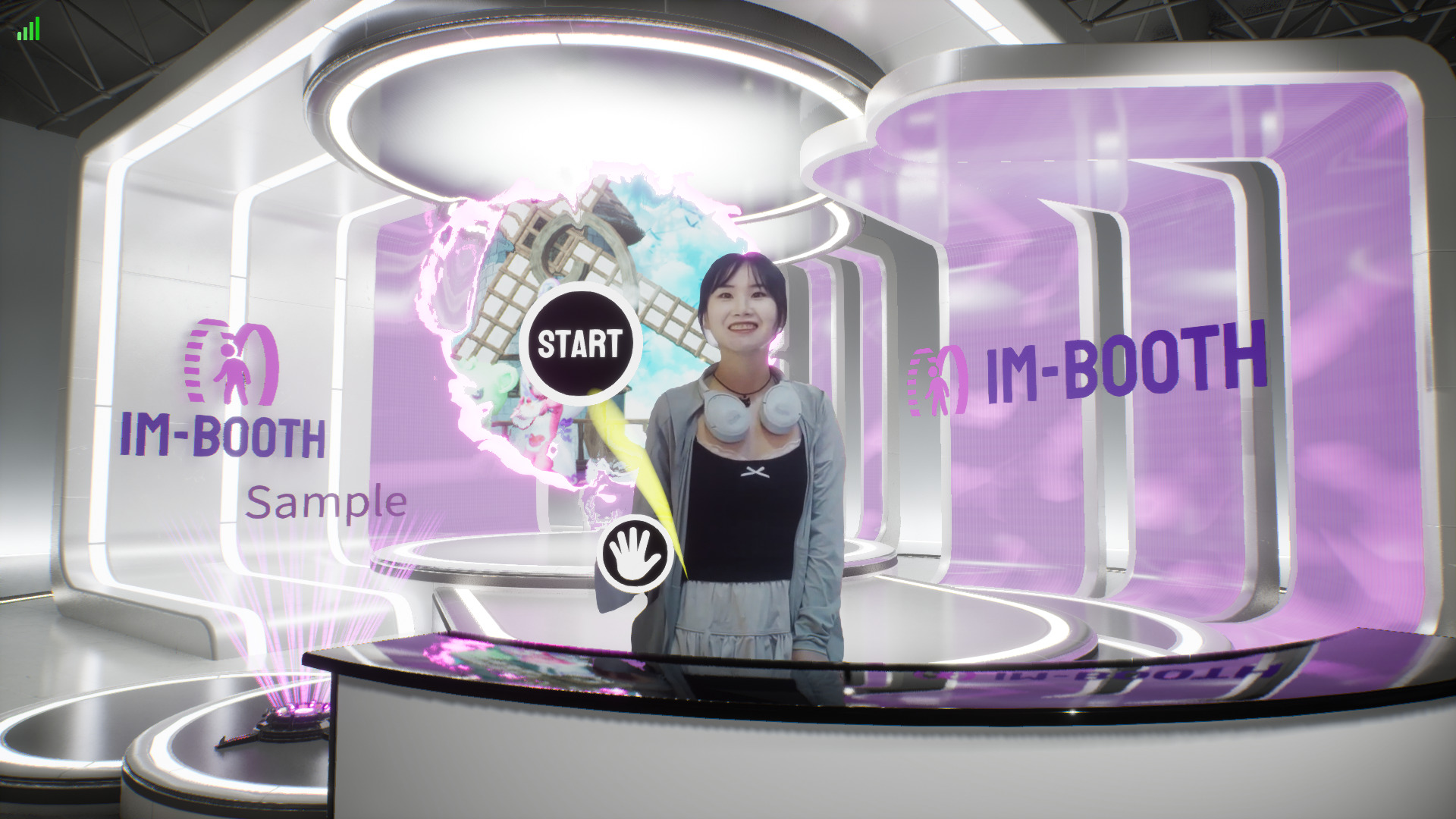 im-Booth 总是留在待机画面,直到用户触发 开始录制 过程。在待机画面,用户可以先练习并习惯 AR 道具的手势控制。
TIP
你可以在 待机画面风格 中设置许多不同类型的待机画面。 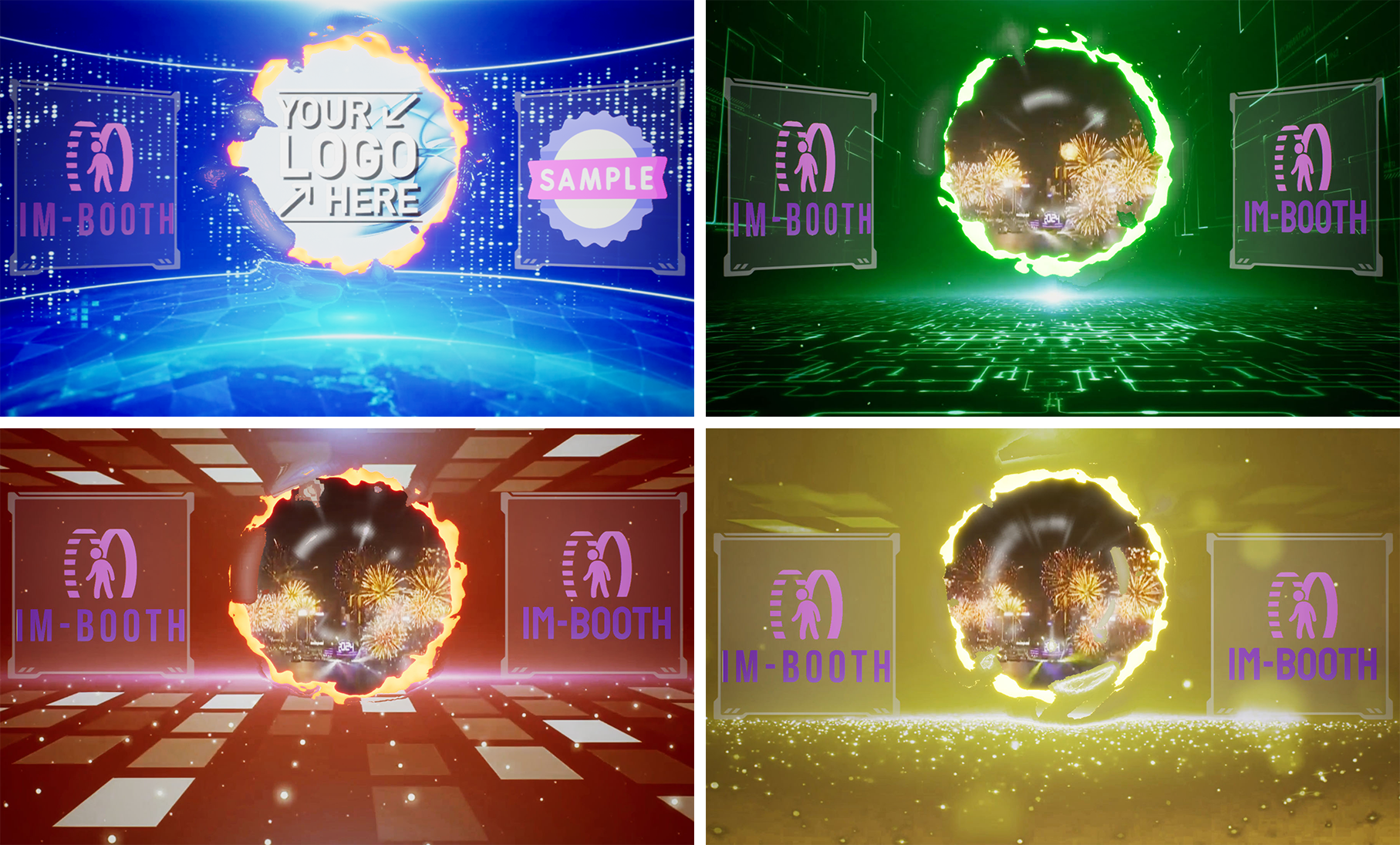
开始录制
举手并移动到开始按钮。持续一会儿然后 im-Booth 将自动开始录制。
AR手举牌

将手放在一起激活 AR手举牌。这个横幅将跟踪你的手部移动。要停用它,只需将手分开。你可以通过上传图片到 资料库 来自定义你的 AR手举牌。
AR面部贴纸

在你的脸上滑动手来激活 AR面部贴纸。这个贴纸将跟踪你的头部移动。要停用它,只需再次在脸上滑动手。你可以通过上传图片到 资料库 来自定义你的 AR面部贴纸。
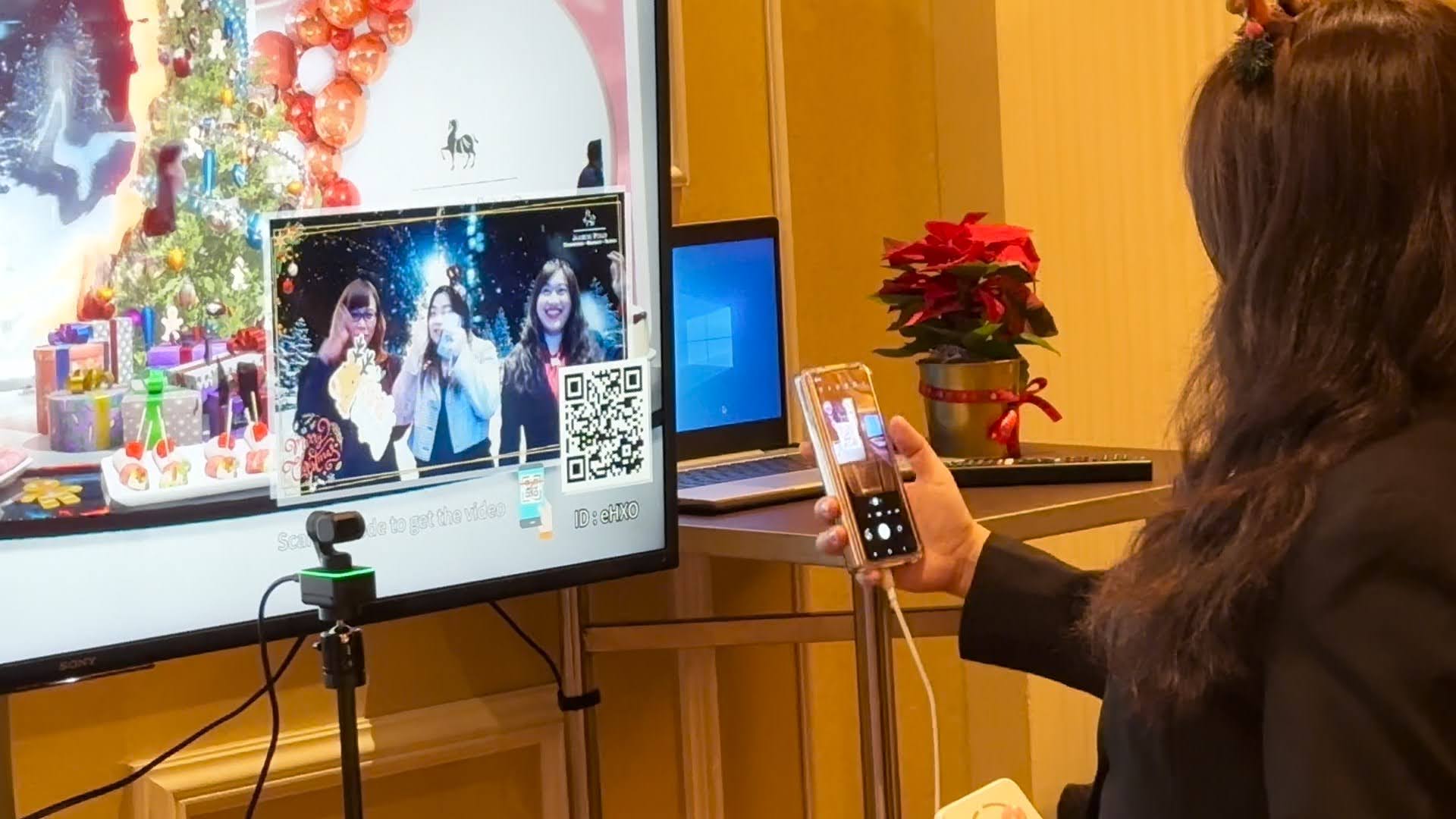
获取视频
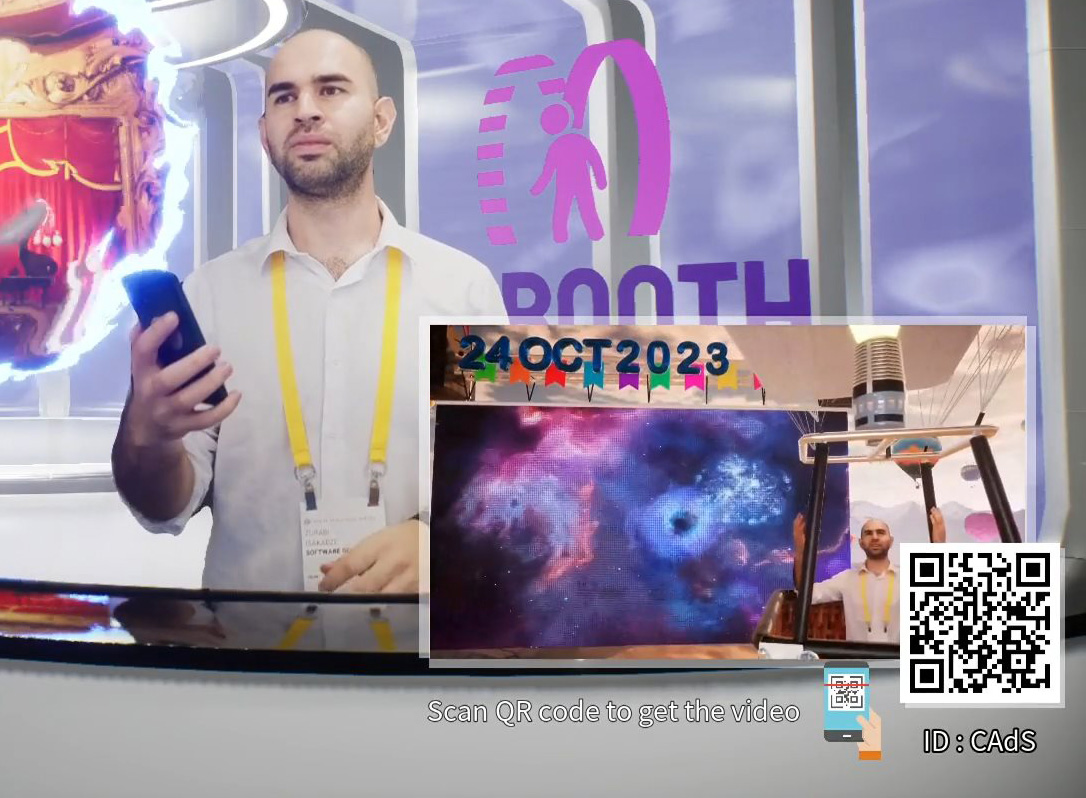
录制视频完成后,im-Booth 将自动返回到待机画面。在右下角,你将看到刚录制的视频预览和一个二维码。只需用你的智能手机扫描二维码,即可下载/分享你的杰出创作。